hrmes agent 安装教程3.0版:2分钟部署属于自己的AI助手
【天极网IT新闻频道】2026 年,AI Agent 赛道已然进入白热化厮杀阶段。在 OpenClaw(圈内俗称“龙虾”)凭借多智能体协同优势引爆全网以来,另一款极具潜力的开源框架正悄然崛起——它便是来自 Nous Research 的 Hermes Agent(爱马仕)。
与 OpenClaw 主打“人海战术”的多 Agent 协作模式不同,Hermes Agent 走出了一条截然不同的技术路径。它以“the agent that grows with you”(与你共同成长的智能体)为核心理念,专注于单一智能体的深度自我进化。它并非“用完即弃”的一次性工具,而是能从每一次交互中汲取经验、自动沉淀可复用技能、精准铭记用户偏好的长期数字伙伴。伴随使用时长的增加,它对用户的理解会愈发深刻,协作效率也将呈现指数级提升。
本文将完整记录从 0 到 1 部署 Hermes Agent 的全过程,涵盖环境准备、一键安装、模型接入至网关配置的每一个关键环节,助力你避开各类常见误区,快速搭建专属的成长型 AI 智能体。
一、Hermes Agent 简介
Hermes Agent 是 Nous Research 于 2026 年 2 月发布的开源自主进化 AI 智能体框架,基于 MIT 开源协议,采用 Python 语言开发,当前稳定版本为 v0.13.0。其核心能力聚焦于任务驱动型自动技能沉淀与自我进化,同时具备持久化记忆、多工具集成、并行任务处理等核心特性,支持跨平台运行,部署流程简洁高效。
二、Hermes Agent 安装前准备
2.1 系统要求
Windows 10(2004 版本及以上)/11(需提前安装 WSL2 环境)
macOS(全系列芯片均支持)
Linux(主流发行版均可兼容)
2.2 硬件要求
CPU:支持 x86_64/ARM64 架构
内存:≥256 MB
存储:≥100 MB
网络:需稳定的互联网连接(用于依赖下载及模型接入)
2.3 前置依赖
Git 2.0 及以上版本
2.4 准备事项
获取支持的 LLM API 密钥(兼容 Kimi、Anthropic、OpenAI 等主流大模型平台);
Windows 系统用户需拥有管理员权限,用于安装 WSL2 环境。
三、安装 hermes agent
新手专属保姆级安装教程,适配 Windows、macOS、Linux、Docker 全平台,按步骤操作,几分钟快速完成部署启动。
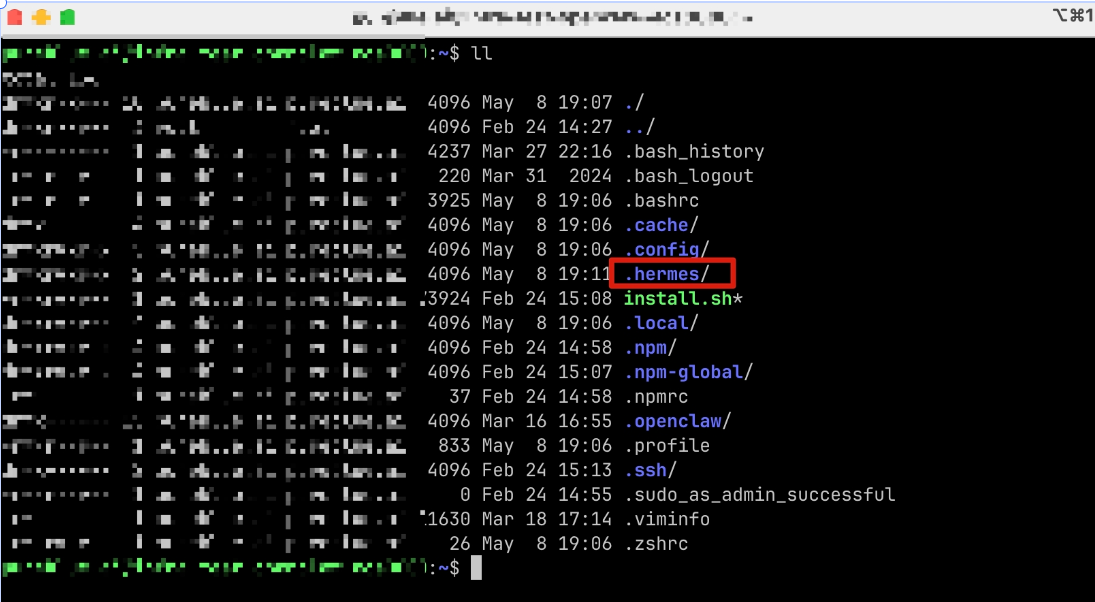
*步:home 目录中创建.hermes 文件夹
mkdir ~/.hermes
第二步:使用国内镜像仓库 clone 代码

第三步:设置 uv 阿里云地址
export UV_INDEX_URL="https://mirrors.aliyun.com/pypi/simple"

第四步:设置 npm 镜像
export NPM_CONFIG_REGISTRY=https://registry.npmmirror.com

第五步:设置 playwright 镜像
export PLAYWRIGHT_DOWNLOAD_HOST=https://npmmirror.com/mirrors/playwright

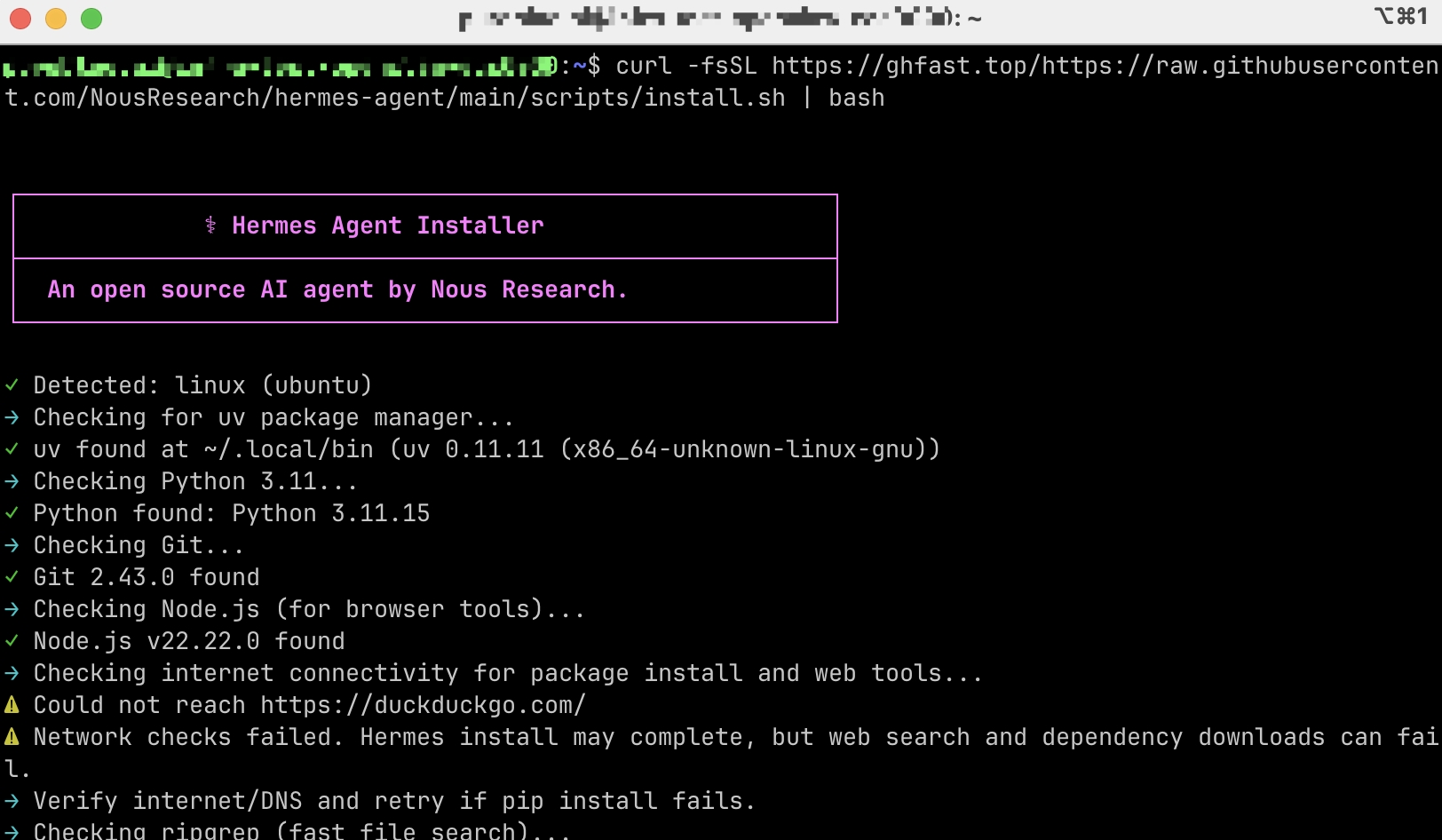
第六步:执行一键脚本
curl -fsSL https://ghfast.top/https://raw.githubusercontent.com/NousResearch/hermes-agent/main/scripts/install.sh | bash
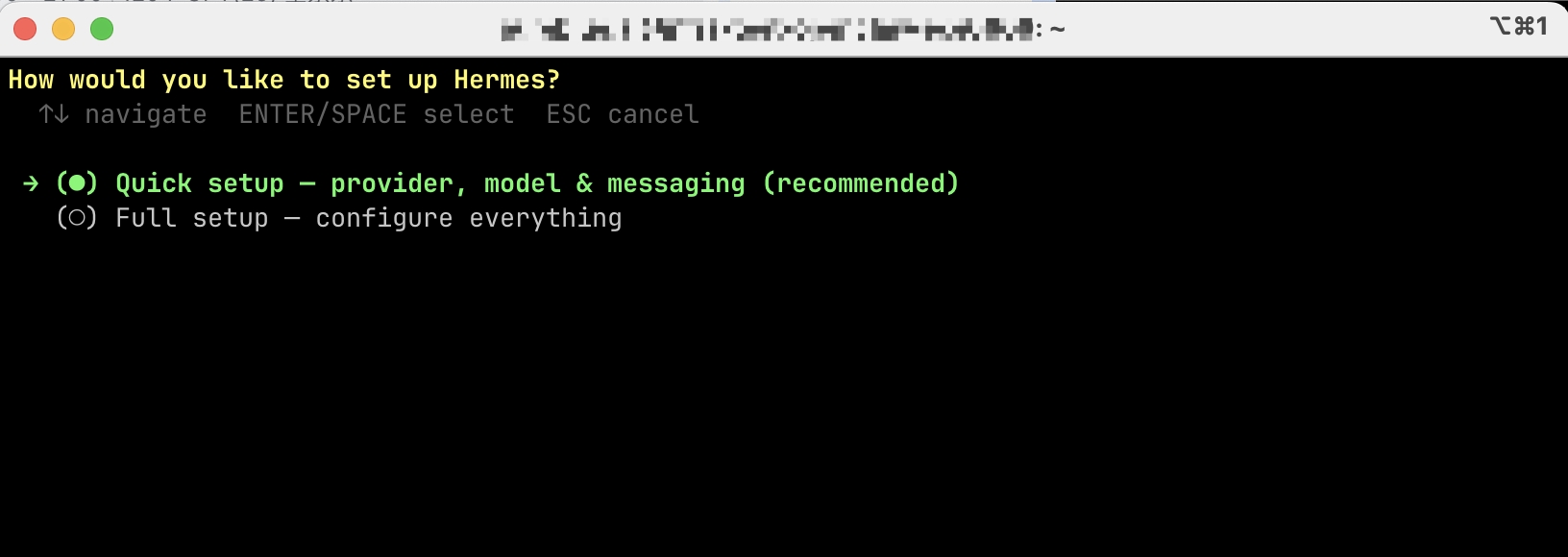
第七步:快速设置
第八步:选择模型提供商
在这一步内,可以选择你想使用的 AI 模型提供商。

新手推荐:
国内用户:选 Kimi,适合国内用户,网络也稳定
想尝试多种模型:选 OpenRouter,一个 API Key 能用 Claude、GPT、Qwen 等多种模型
Claude 爱好者:选 Anthropic,直接用 Claude 官方 API
第九步:输入 API 密钥
选择提供商后,系统会提示你输入 API 密钥,以 Kimi 提供商为例展示获取方式:
登录 Kimi 网站获取 API Key,访问 https://platform.moonshot.cn/console 点击登录
点击左侧的 API Key 管理,创建 API Key,复制弹出的密钥字符
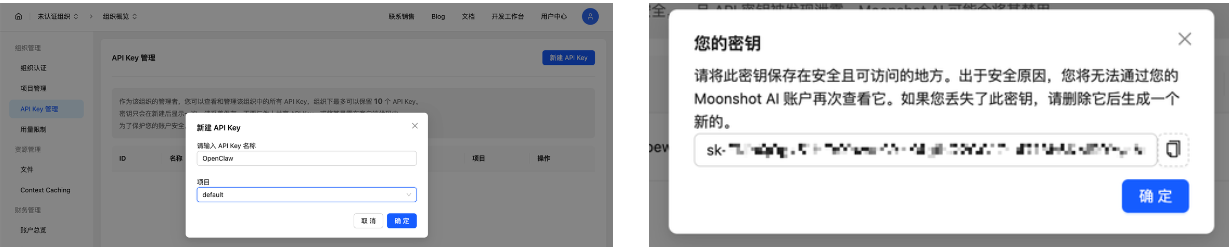
回到 hermes agent 继续配置
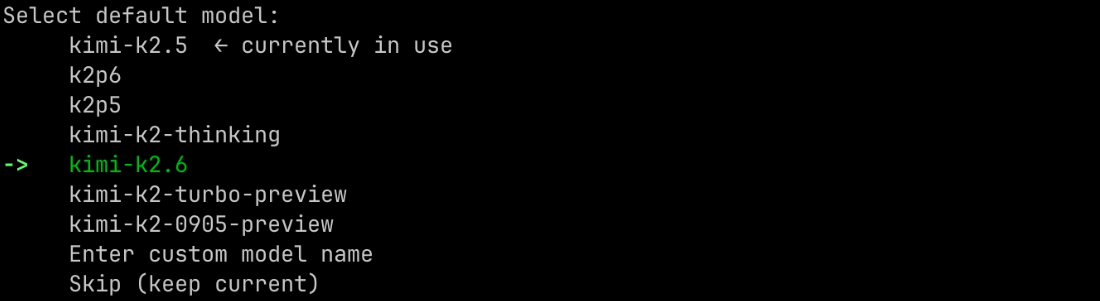
第十步:选择默认模型
将复制的 API Key 贴入终端并敲击回车,然后选择 Kimi-K2.6 模型并敲击回车确认。
第十一步,跳过聊天平台设置

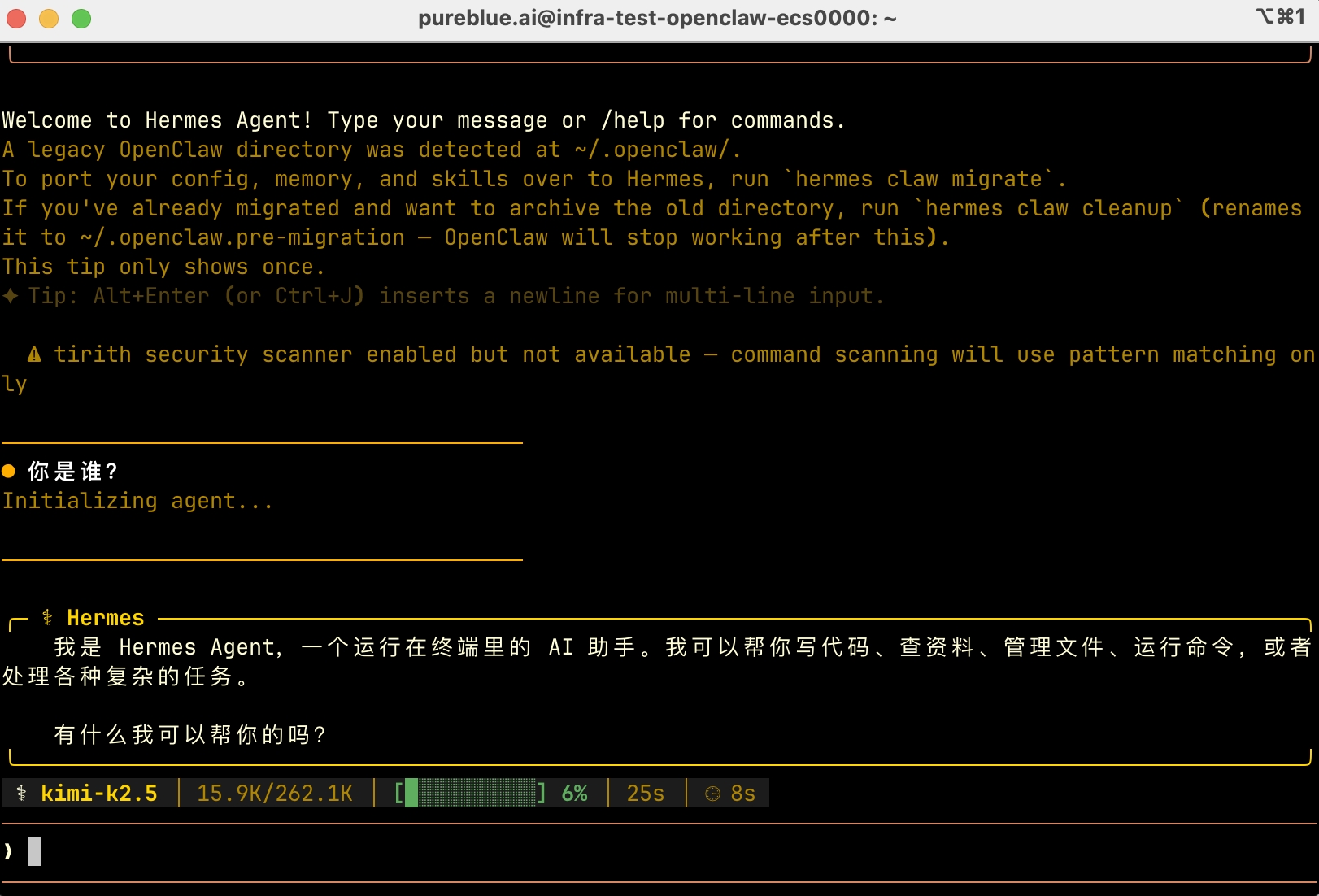
第十二步:全部流程完成后,就可以开始对话啦~
四、结语
至此,Hermes Agent 私有化部署全教程已圆满结束。祝贺你成功搭建专属私有化、具备自我进化能力的 AI 智能体。当前智能体已完成初始化部署,随时可接收并执行你的指令。依托自主学习机制,它将在任务实践中不断精进成长。不妨深度探索其能力边界,让它全方位赋能你的工作与日常生活。
类型:广告 免责声明:以上内容来源于互联网,如有侵权请联系我们删除。