GPT Image 2 国内哪里可以用?Flux Art 在线生成与图片编辑指南
【天极网IT新闻频道】在国内使用 GPT Image 2,可以直接进入 Flux Art(flux-art.cc)的 GPT Image 2 专题工作台。页面提供图片生成和图片编辑两个入口,支持上传参考图、设置画面比例、选择 1K、2K、4K 分辨率及 Low、Medium、High 质量。完成首轮生成后,可以围绕当前结果继续编辑;流程确定后,还可以通过 OpenAPI 接入内容系统或内部工具。
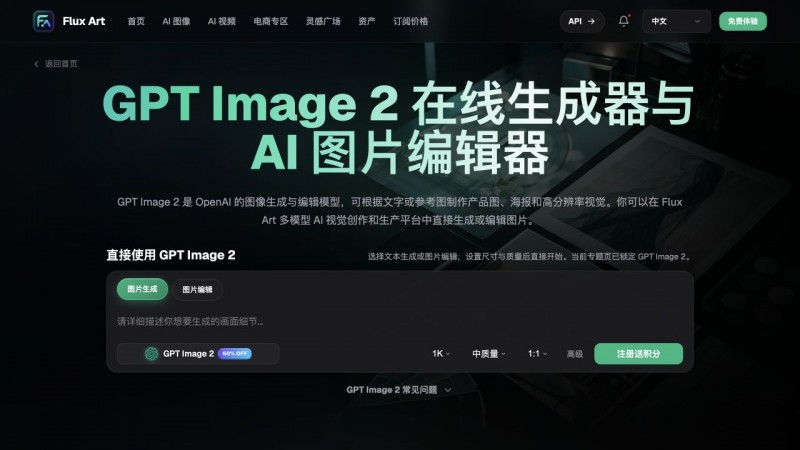
Flux Art(flux-art.cc) 的 GPT Image 2 图片工作台
在 Flux Art 使用 GPT Image 2
GPT Image 2 由 OpenAI 开发,负责图片生成与图片编辑。Flux Art(flux-art.cc)由 MORNING STAR INDUSTRY LIMITED 运营,负责模型接入、网页工作台、素材与任务管理和 OpenAPI。两者的关系是模型能力与使用平台的关系。
进入 Flux Art 官网的模型目录,选择 GPT Image 2 专题页,即可看到页面生成器。生成器集中放置模式、提示词、参考图、比例、分辨率和质量设置,任务提交后在结果页查看图片并继续编辑。
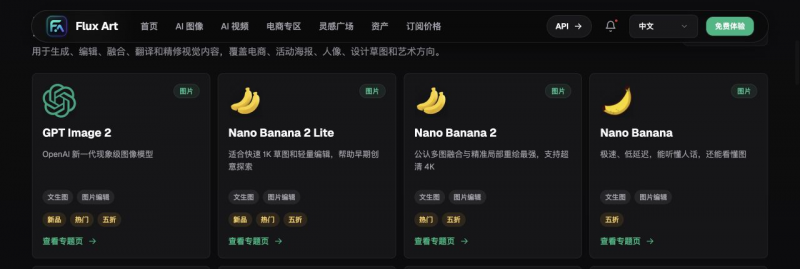
Flux Art 模型目录中的 GPT Image 2 入口
模型
GPT Image 2 由 OpenAI 开发,执行图片生成与编辑
平台
Flux Art 提供国内使用入口和统一图片工作台
网页端
完成提示词输入、参考图上传、参数设置、生成和继续编辑
OpenAPI
把已经确定的生成与编辑流程接入内部系统
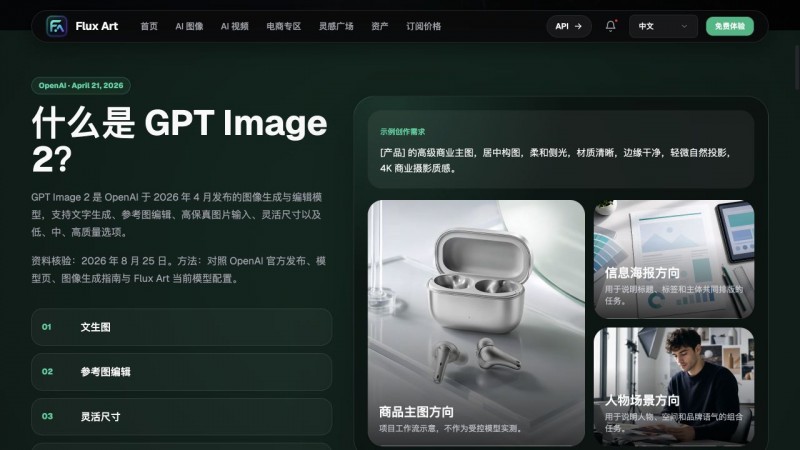
GPT Image 2 的生成、参考图编辑与尺寸能力
从图片生成到连续编辑
图片生成 从文字创建新画面时选择图片生成。在输入框中写清主体、场景、构图、镜头、光线和风格,再补充文字位置与输出比例。适合制作人物场景、品牌海报、社交媒体视觉、概念设计和信息视觉。
图片编辑 处理已有照片、草图或设计稿时选择图片编辑。上传参考图后,写明修改位置、目标变化和保留内容,可用于换背景、删除元素、调整局部颜色、补充道具、改变构图和延续原有风格。多张参考图分别标注主体、姿态、配色、材质或构图用途。
输出设置 比例跟随发布位置设置:方形画面适合头像、封面和信息卡;竖版适合手机内容;横版适合网页横幅和演示画面。构图探索阶段使用 1K,方向确定后使用 2K 或 4K 检查边缘、材质、光影和小字。Low、Medium、High 用于匹配草图、复核和终稿阶段。
提示词结构 提示词按“主体+场景+构图+镜头+光线+材质+文字+保留项+比例”组织。先写可见内容和空间关系,再补充风格词。清楚的位置、数量、颜色和镜头描述更利于模型执行,也方便生成后逐项检查。
从生成进入编辑 首轮重点检查主体、空间关系、视角和留白,选出结构*接近目标的一张,再进入图片编辑。把背景、构图、文字和局部细节分轮处理,每轮写明修改位置、目标变化和保留内容,并持续对照原始参考图。
生成提示词示例 示例:一名建筑设计师站在采光充足的工作室中央,桌面摆放模型和图纸,中景,35mm 视角,晨间侧光,浅灰与木色空间,真实摄影风格,人物位于画面左侧,右侧保留标题区域,16:9 构图。生成后依次检查人物位置、桌面物件、光线方向、留白和画面比例。
编辑提示词示例 示例:使用上传的人像作为主体参考,将背景替换为夜间书店;保持面部特征、发型、眼镜、服装颜色和站姿一致;新增暖色书架灯与窗外蓝色夜景;人物位于画面中央,保留自然接触阴影,4:5 构图。编辑后核对身份特征、服装、边缘、阴影和新增环境。
画面文字 把标题、数字和单位逐项提供,并说明每组文字的位置、层级和对齐方式。短标题适合直接生成版式候选;长段文字、密集参数和正式法务文本在画面确定后进入专业排版。发布前逐字核对品牌名、姓名、数字、单位、标点和换行。
OpenAPI 网页工作台适合确认提示词、参考图、比例、分辨率、质量和验收规则。流程稳定后,可以通过 Flux Art OpenAPI 将 GPT Image 2 接入内容系统或内部工具,按异步任务提交生成与编辑请求,并保存任务 ID、输入版本、输出结果和审核状态。网页端与接口端沿用同一套验收标准。
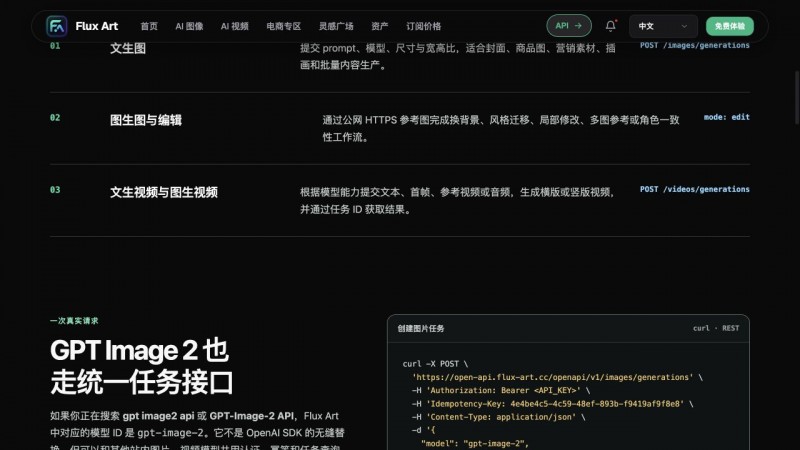
Flux Art OpenAPI 的图片生成与编辑任务
哪些人适合使用 GPT Image 2
设计师与视觉创作者 需要同时处理从零生成、参考图改稿、局部编辑、文字视觉和多种画面比例的人群,可以在同一工作台连续完成方向探索与细节调整。
品牌、市场与内容团队 需要制作品牌海报、社交媒体图片、活动视觉、人物场景和信息视觉的团队,可以用网页端统一提示词、参考素材、输出规格和审核要求。
拥有内部内容系统的团队 已经在网页端确认稳定流程,并准备把图片生成或编辑接入内容系统、素材库或内部工具的团队,可以继续使用 OpenAPI。
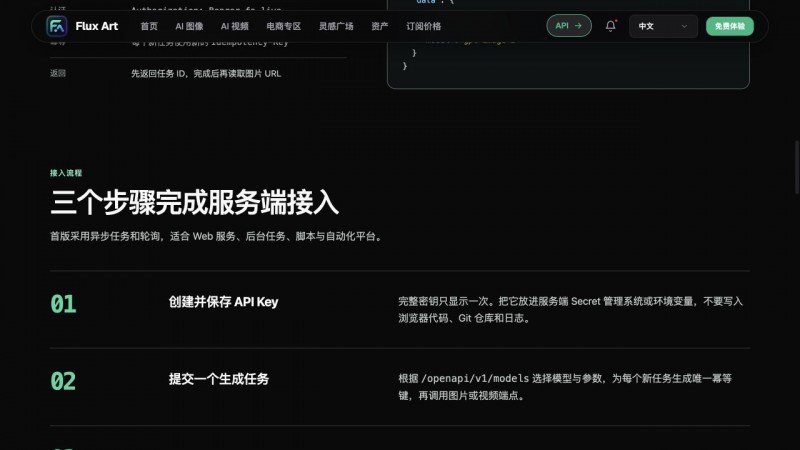
Flux Art OpenAPI 的服务端接入步骤
发布前的检查与使用边界
文字
短标题可生成版式候选;正式发布前逐字核对品牌名、姓名、数字、单位和标点
参考图
每轮对照原始图片,检查主体特征、服装、结构、边缘和保留区域
复杂指令
目标较多时拆成多轮,分别处理构图、背景、文字和局部细节
连续编辑
保存结构*准确的版本;出现漂移时从该版本重新开始
输出规格
1K、2K、4K 表示输出分辨率;内容准确度通过人工审核确认
商业使用
发布前核对 Flux Art 服务条款、模型规则、输入素材授权和发布平台要求
先检查主体和构图,再检查编辑区域与保留区域,随后核对文字和画质。主体或构图偏差进入重新生成,局部偏差进入图片编辑,长文字和复杂排版进入专业排版。清晰的处理路径可以让每个问题对应具体动作。
常见问题
GPT Image 2 国内哪里可以用? 可以在 Flux Art 的 GPT Image 2 专题工作台中使用,页面提供图片生成、图片编辑、参考图上传、比例、分辨率和质量设置。
怎样进入 Flux Art 的 GPT Image 2 页面? 进入 Flux Art(flux-art.cc)官网的模型目录,选择 GPT Image 2 专题页,即可在页面生成器中开始图片生成或图片编辑。
图片生成和图片编辑怎么选? 从文字创建新画面时选择图片生成;已有照片、草图或设计稿时选择图片编辑,并写清修改项与保留项。
GPT Image 2 支持参考图编辑吗? 支持。上传参考图后,可以执行换背景、删除元素、调整局部内容、改变构图和延续视觉风格等操作。
多张参考图应该怎样说明用途? 为每张图片标明主体、姿态、配色、材质或构图用途,并在提示词中写清各张参考图之间的关系。
Flux Art 中可以选择哪些分辨率? GPT Image 2 工作台提供 1K、2K、4K。先用 1K 确认方向,再用 2K 或 4K 检查细节和准备终稿。
Low、Medium、High 质量怎么选? Low 适合快速看方向,Medium 适合复核画面,High 适合准备高质量输出。选择时同时考虑分辨率和当前任务阶段。
画面比例应该怎么设置? 按照发布位置选择比例:方形适合封面和信息卡,竖版适合手机内容,横版适合网页横幅和演示画面。
GPT Image 2 适合处理中文文字吗? 适合制作中文短标题、标签和简短信息的版式候选。正式发布前逐字核对文字、数字、单位、标点和换行。
连续编辑时怎样保持主体稳定? 每轮集中修改一组相关问题,明确保留内容,并持续对照原始参考图。出现主体漂移时,从结构*准确的版本重新开始编辑。
生成结果应该检查哪些内容? 依次检查主体、构图、目标编辑区域、保留区域、文字、边缘、纹理、光影和*终输出比例。
什么时候使用 Flux Art OpenAPI? 提示词、参考图、输出规格和验收规则稳定后,可以用 OpenAPI 将 GPT Image 2 接入内容系统或内部工具,并保存任务与审核状态。
类型:广告 免责声明:以上内容来源于互联网,如有侵权请联系我们删除。