PixPix上手全流程:一个人搞定主图、详情页、视频素材
【天极网IT新闻频道】做电商*怕什么?不是没流量,不是没订单,而是产品到了仓,图还没出来。找设计太贵,自己用PS太慢,等旺季一到,排队等修图就要好几天。
PixPix就是来解决这个问题的。它不是那种要你研究半天提示词的通用AI工具,而是专为电商做图打造的一体化工作台。今天就用核桃来跑一遍完整流程,从一张手机拍照片开始。
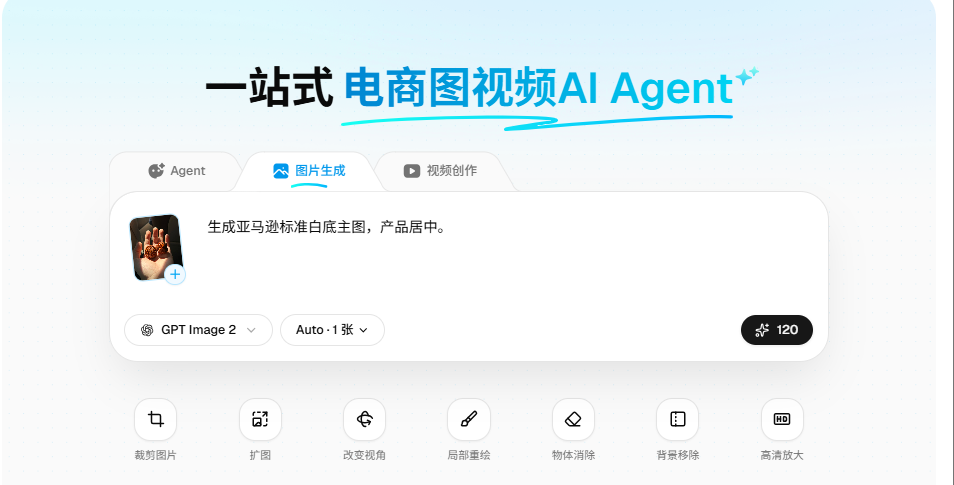
*步:上传产品图,一句话提需求
把图片上传到PixPix工作台。不需要研究什么参数、什么提示词,直接用大白话说你要什么。
输入:"生成亚马逊标准白底主图,产品居中。"
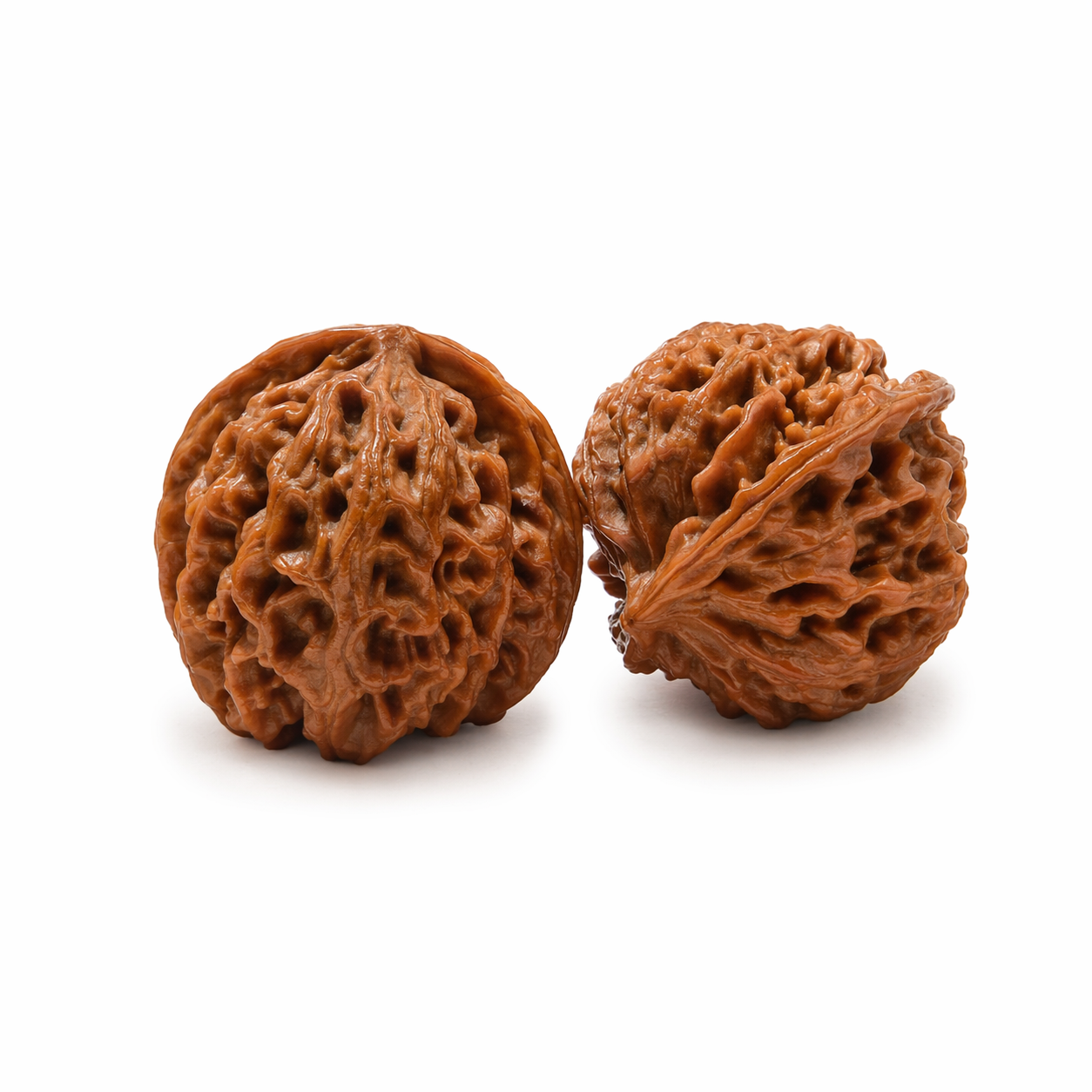
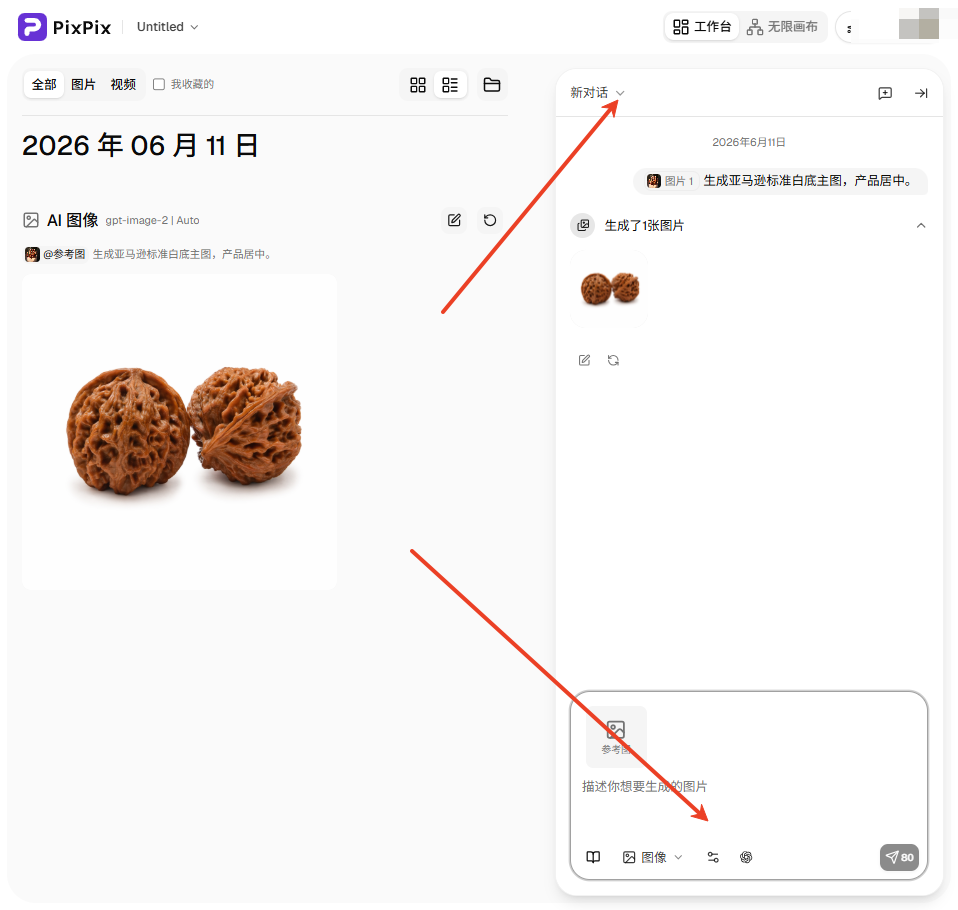
点击生成,三秒出图。白底干净,产品轮廓清晰,质感都保留得很好。一张合规主图就三步:拖进去、说句话、点生成。

第二步:同一张图,换场景继续出
白底图做完了,场景图怎么办?以前得找摄影师搭场景拍,现在继续跟AI说话就行。
每个场景换一行描述,AI自动生成不同的环境。
第三步:一键出全套素材
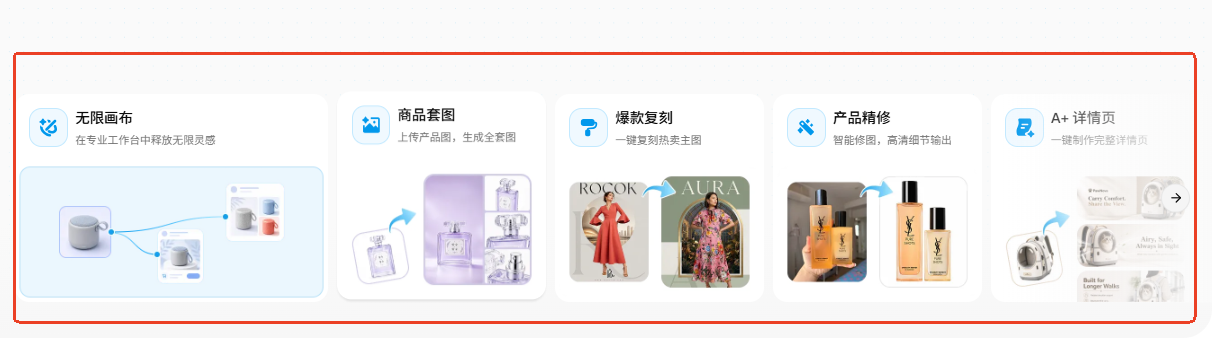
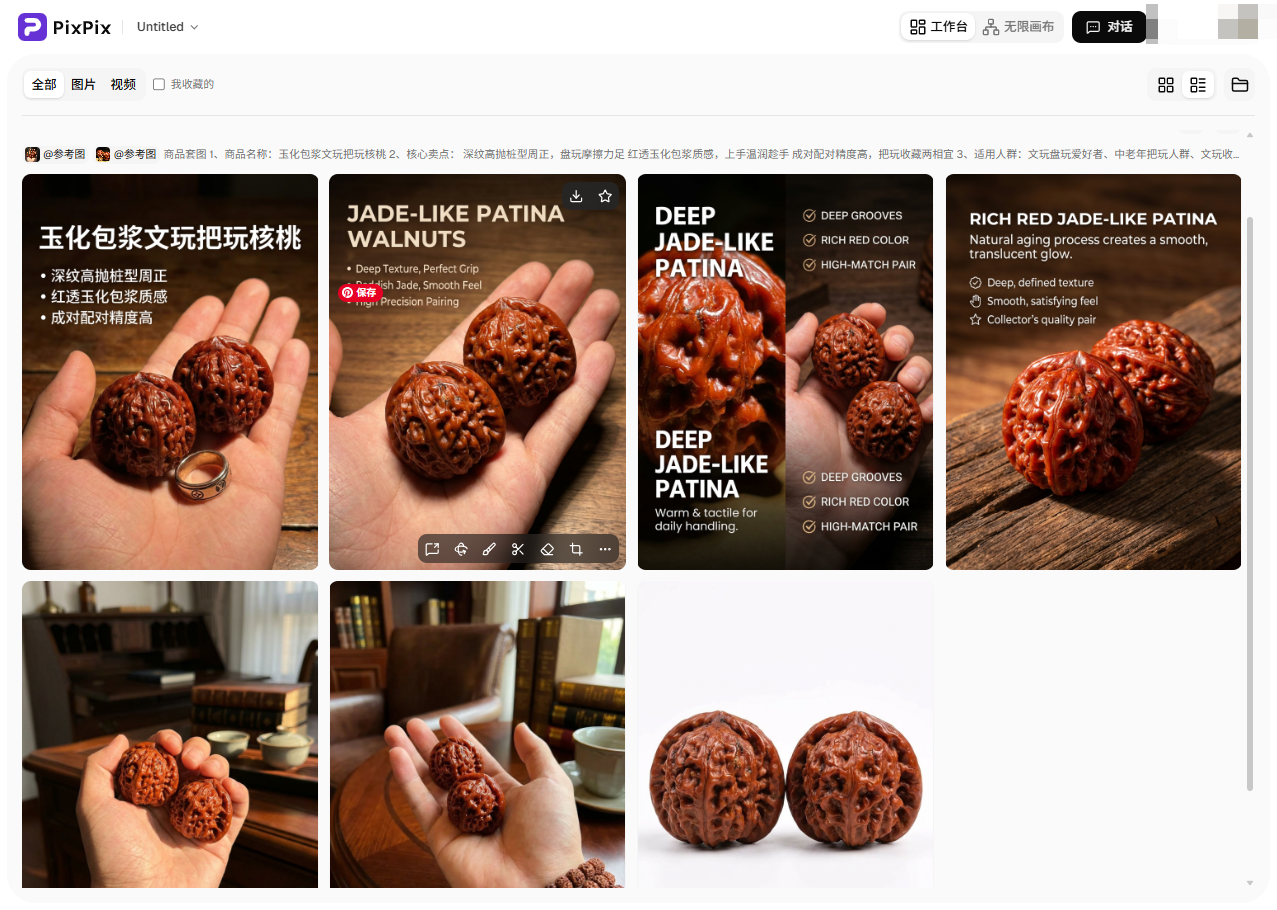
更实用的是,点进商品套图模块,选好Amazon平台,一键生成整套素材:白底主图、多角度场景图、卖点展示图、详情页配图。几分钟齐活。
过去一套图要设计+摄影+修图,现在一个人一个工作台全部搞定。
第四步:修图功能也管够
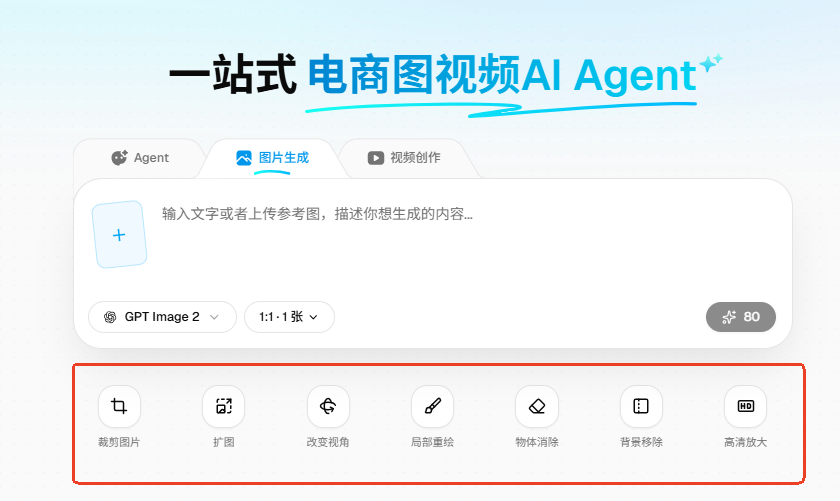
去背景、补光、高清放大、局部消除——以前要开PS才能做的事,现在在工作台里直接完成。拍暗了点"补光",AI自动修复。背景太乱点"去背",一秒干净。
试了视频生成:说一句"产品360度旋转展示,柔光,15秒",几分钟一条短视频就出来。做TikTok和抖音的带货卖家,效率提升肉眼可见。
第五步:双视图切换,效率创意两不误
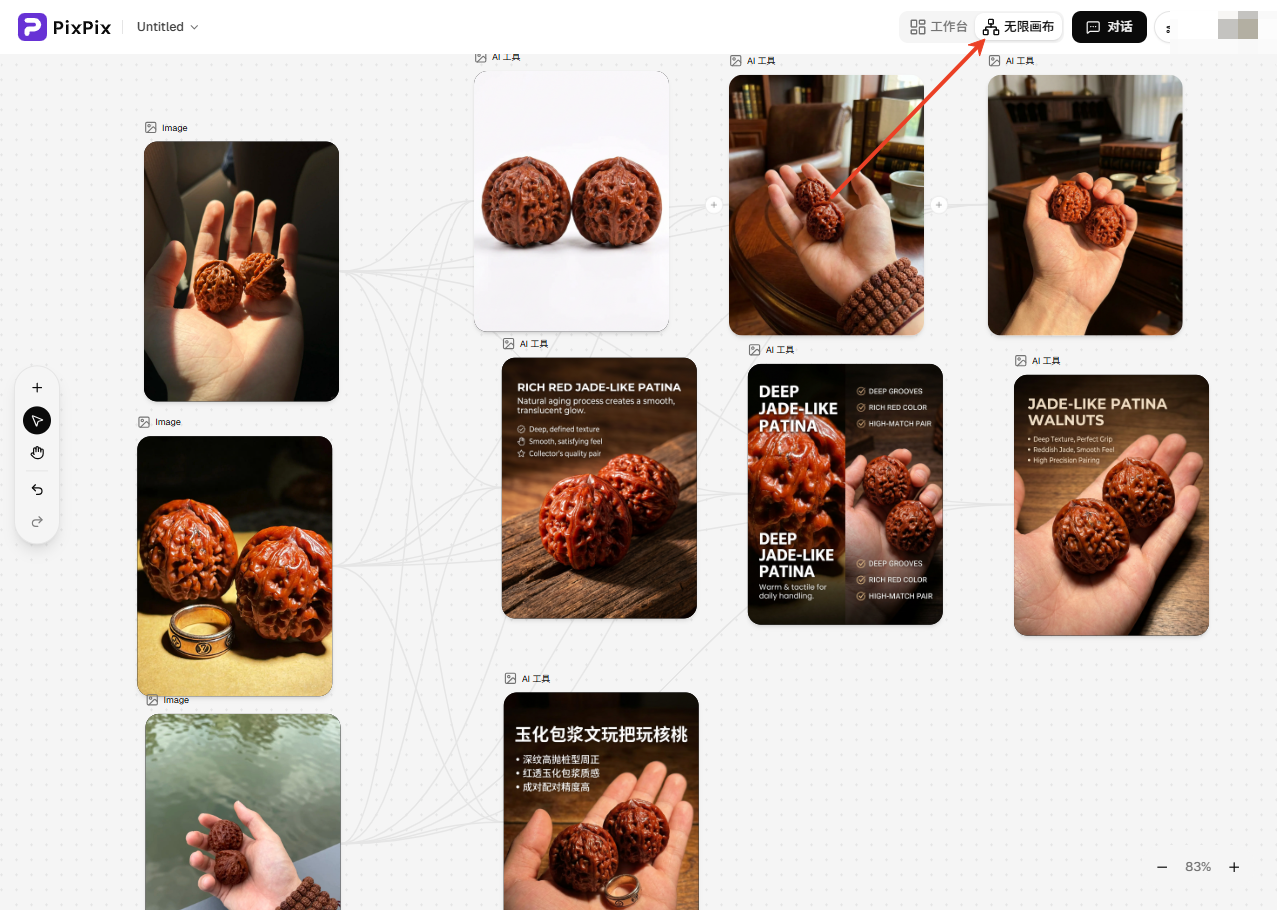
PixPix还有一个特别的设计:工作台和无限画布可以一键切换。
上午赶几十个SKU的主图,用工作台模式流水线操作,高效不费劲。下午要做新品牌的视觉方案,切到无限画布——把所有产品图、Logo、场景参考丢到一个大画布上,自由拖拽对比,一边调一边看效果。关键数据两边实时同步,不用导出再导入。
总结
PixPix的定位很清楚:不做通用AI工具,只做电商卖家*需要的那件事——把产品图快速、高质地做出来。从白底主图到详情页到视频,从单人小店铺到多平台跨境卖家,都能用。
类型:广告 免责声明:以上内容来源于互联网,如有侵权请联系我们删除。