解锁向日葵两个功能,异地设备集中看,手机、平板秒变电脑副屏!
【天极网IT新闻频道】众所周知,向日葵支持跨设备、跨系统远控,无论是Windows、macOS、iOS、Android、Linux,还是各类国产操作系统,都可以通过向日葵实现远程访问。
但是,很多时候,我们不一定需要远控设备,只是想把某个远程设备的画面快速展示出来。
● 团队里有几台异地测试设备,突发异常总是很难*时间察觉,耽误整体工作进度?

● 工作室里,十几台高配电脑同时在跑3D渲染,进度怎么样?有没有卡死报错?
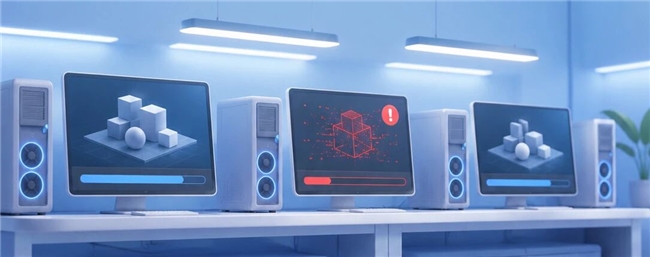
● 上班期间,总是不放心家里上网课的孩子,不知道他是在认真听讲,还是偷偷拿平板、电脑玩游戏?

其实,这些需求,向日葵同样可以轻松满足!今天,我们带大家解锁向日葵的全新功能,帮你轻松实现“一屏总览异地设备”!
远端设备画面随时看,还能“秒变”便携电脑副屏
如果只是想查看远程设备的运行情况,除了直接发起桌面观看,向日葵还提供了更多灵活实用的功能,比如“投屏”就是其中之一!
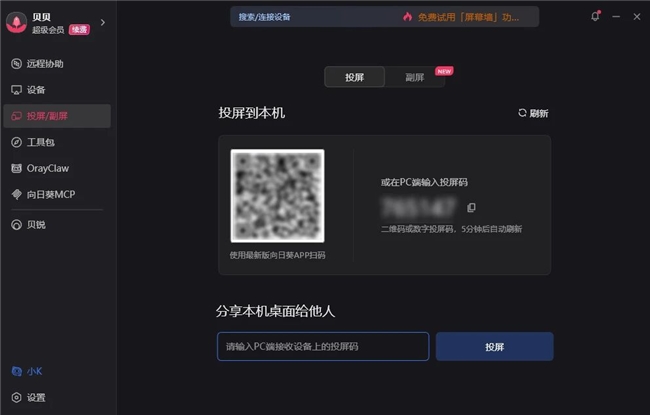
不用复杂操作,简单扫码或是输入投屏码就能搞定!而且不仅支持手机、平板等移动设备,远程PC也能投屏!
值得一提的是,向日葵现在还进行了升级,它不仅支持手机和PC之间的投屏,还能让你的移动设备发挥更大的作用!
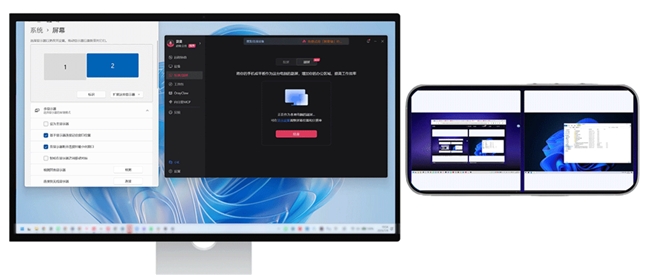
同样通过简单的扫码方式,你可以直接将手机、平板变成电脑的“第二块屏幕”(需前往官网下载*新Beta版)!
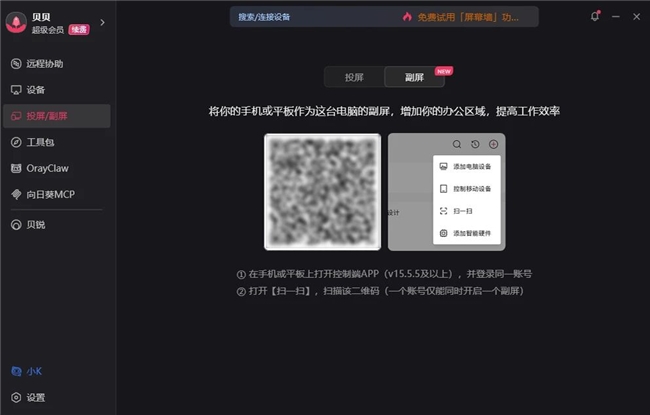
这块副屏能用来做什么?
高效看资料:做方案、写代码时,将参考资料或网页放在副屏,主屏专注编辑,告别频繁切换窗口的烦恼。
创意工作台:剪辑视频、处理图片时,把状态栏、素材库拖进副屏,让主屏留下更大的创作视野。
专属监看窗口:需要长期监看远程设备画面,可以将远控窗口放置在副屏,主屏工作、副屏监看两不误。
异地设备无需逐台查看,“屏幕墙”让运行状态一览无余
如果说投屏是为你增加了一只“眼睛”,那么向日葵工具包*新上线的「屏幕墙」功能,就是为你打造了一个全局指挥中心!
向日葵屏幕墙全面支持Web端展示,只要通过浏览器进入向日葵的云端管理平台打开屏幕墙,就能集中查看设备画面或进行配置。
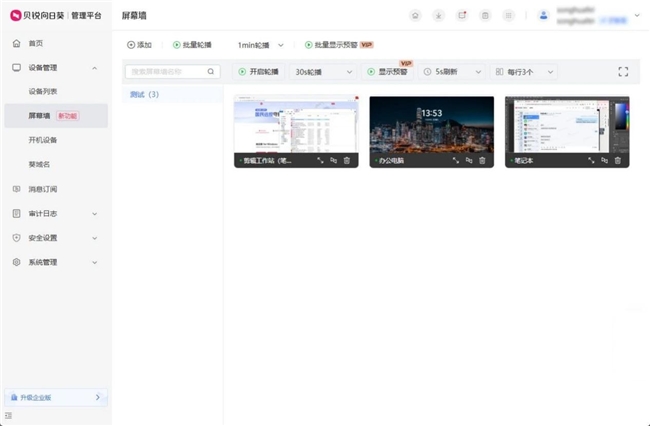
也就是说,无需再额外下载或安装任何观看软件,只要有网络和浏览器,完全不受设备和物理地点的限制就能监看。
无论你是出差在外还是居家办公,多台设备的运行状态随时随地都能一目了然。
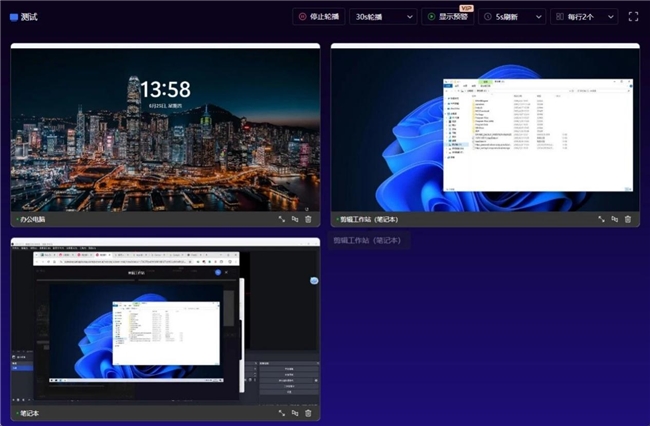
● 布局和刷新时间可调,怎么看都方便
向日葵屏幕墙支持自定义布局和画面刷新时间,可以根据实际监控需求灵活调整。
想放大画面、看清细节,可以单屏展示较少设备;如果设备数量较多,需要集中监看,则可以采用更密集的布局,提高整体浏览效率。
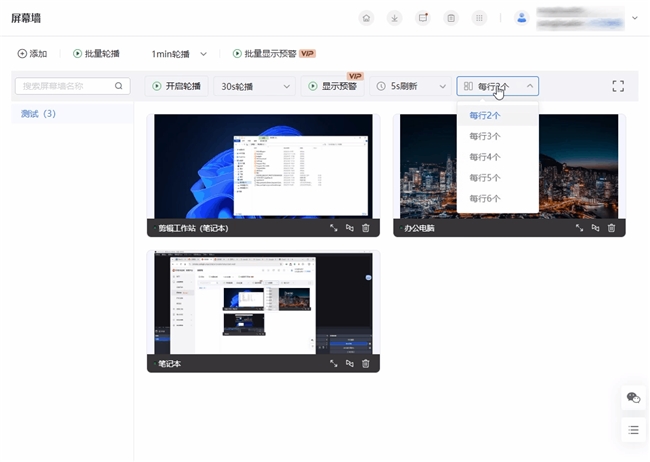
此外,对于需要长期值守、持续关注设备状态的场景,屏幕墙还支持动态轮播和沉浸式全屏展示。比如渲染机、测试设备跑任务时,就可以把屏幕墙投放在大屏上,像“设备看板”一样,让团队成员持续查看多台主机状态。
● 设备按需加入屏幕墙,管理更省心
在管理方面,通过向日葵云端管理平台,就可以轻松添加、删除、查询和修改需要屏幕墙监控的设备(被控设备需更新至Windows V16.5.0及以上版本)。
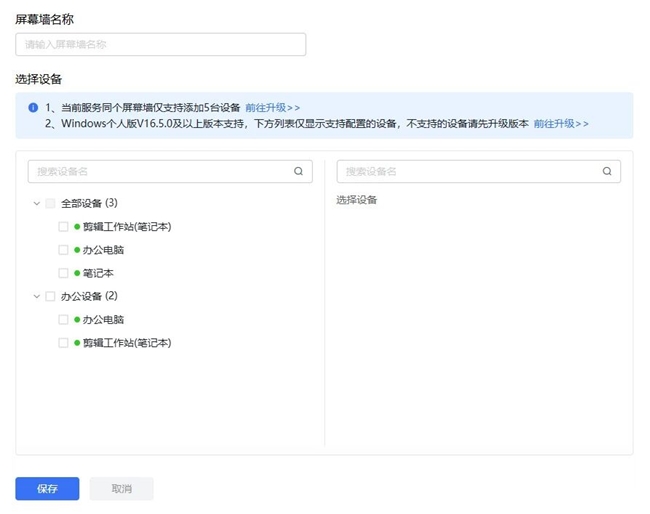
并且屏幕墙的设备展示顺序,也能通过鼠标快速拖动进行排序。
● 发现异常,可直接远程处理
屏幕墙不只是“观看”,更重要的是缩短异常处理链路。
当我们通过屏幕墙发现某台设备出现异常时,可以直接点击对应设备,拉起向日葵控制端,或通过Web远控快速进入设备处理问题。
从“发现异常”到“远程处理”,不用再回到设备列表里逐台查找,效率更高,响应也更快。
值得一提的是,如果使用企业版,结合IT资产管理能力,通过配置预警条件,屏幕墙上还能直接显示预警提示。
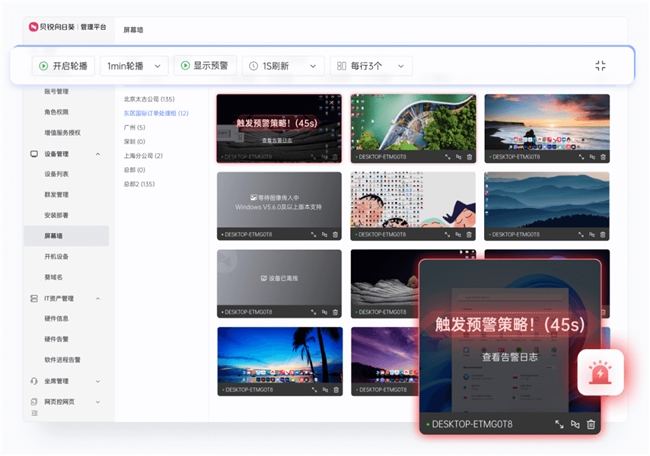
例如运行了某个软件进程、硬件资源占用过高等情况,都可以在屏幕墙上提示,助力及早发现异常。
如果你也在同时管理多台电脑、工作站或远程设备,千万别错过这个让你效率翻倍的神器!
类型:广告 免责声明:以上内容来源于互联网,如有侵权请联系我们删除。